
مرکز تخصصی چاپ متین
مرکز تخصصی چاپ متین ارائه دهنده تخصصی انواع چاپ کارت ویزیت | چاپ سربرگ اداری | چاپ ست اداری و مدیریتی | چاپ بروشور | چاپ پوستر | کاتالوگ | چاپ بنر و استند
مرکز تخصصی چاپ متین
مرکز تخصصی چاپ متین ارائه دهنده تخصصی انواع چاپ کارت ویزیت | چاپ سربرگ اداری | چاپ ست اداری و مدیریتی | چاپ بروشور | چاپ پوستر | کاتالوگ | چاپ بنر و استند
تاریخچه صنعت چاپ
چاپ را به اصطلاح انتقال مطالب در قالب تصاویر ، نوشته ، اعداد و رقم به مخاطبین خود برای انتقال اطلاعات می باشد. که این مطالب برروی یک فرمی در تیراژ بالا صورت می گیرد.
خود واژه چاپ برگرفته از یک لغت قدیمی تری به نام چهاپ کی باشد که این لغت خود به معنی فشردن سطحی بر سطح دیگر می باشد. بعضی ها خود لغت چاپ را به معنای نقش و اثر که برروی متون و سطوح مختلف درج می شود.
ما قصد داریم در مقاله تاریخچه صنعت چاپ توضیحات تکمیلی از ابتدا تا توسعه یافتن صنعت چاپ چه در ایران و جهان بپردازیم و امیدوار هستیم با مطالعه این مقاله تاریخچه صنعت چاپ بتوانید به نکات بسیار ارزشمند و کاربردی در این زمینه برسید.
معنای اصلی خود لغت چاپخانه محلی که در آن چاپ و متون نوشتاری اتفاق می افتد. به نوع ساده تر چاپخانه یک کارگاه و یا یک مجتمعی می باشد که از عهده خدمات چاپی و نوشتاری انجام بشود یا به عبارت دیگر محلی که خدمات چاپی مانند چاپ کارت ویزیت ، چاپ تراکت ، چاپ بروشور ، چاپ پاکت ، چاپ سربرگ ، چاپ فاکتور ، چاپ لیبل و … در آن انجام بشود.
امروز صنعت چاپ بعنوان یک ابزار کلیدی و کاربردی برای نشر و توسعه امور نوشتاری هر حکومت محسوب می شود و ضرورت وجودی این موضوع برای همگان واضح و مبرهن می باشد.
تاریخ پیدایش صنعت چاپ در جهان
۳۰۰۰ هزار سال قبل از میلاد مسیح نخستین رویدادهای پیدایش صنعت چاپ می توان به ساکنین بین النهرین اشاره کرد که از مهره های استوانه ای برای چاپ نوشته و تصاویر برروی سطوح گلی استفاده می کردند. در جوامع دیگر همچون چین و مصر از تمبرهای کوچک برای چاپ برروی سطوح و پارچه استفاده می کردند.
در قرن دوم پس زا میلاد مسیح یک دانشمند چینی به نام تسای لون برای اولین بار موفق به اختراع و تولید کاغذ در جهان شد.
در قرن هفتم میلادی کتاب کوچکی که در آن مطالبی از متون انجیل یوحنا به زبان یونانی بود در تابوت گذاشته شد که محققان موفق شدند جسد او را در کلیسایی در بریتانیا قرار داشت نبش قبر بکنند و این کتاب با ارزش را از آن خارج بکنند و در حال حاضر کتاب انجیل کاتبرت قدیمی ترین کتاب اروپایی محسوب می شود.
در قرن یازدهم مجدد یک دانشمند چینی به نام بی شنگ موفق شد برای اولین بار حروف متحرکی چاپی را اختراع بکند اون حروف چاپی خودش را با گل رس ایجاد و اختراع کرد. قرن دوازده تازه تکنولوژی ساخت و صنعت کاغذ به اروپا رسید.
در قرن سیزده برای نخستین بار حروف فلزی برنز در چین و ژاپن طراحی شد که قدیمی ترین این نمونه به سال های ۱۳۹۷ میلاد مسیح میرسد.
هنر چوب تراشی از دیرباز در بسیاری از کشورها سابقه داشت و این هنر در اوایل قرن ۱۵ به اروپا رسید. هنر چوب تراشی یک هنر حکاکی تصویر و متون برروی سطوح می باشد. این هنر توسط چاقوهای مخصوص برروی سطوح چوبی ایجاد میشد.
در سالهای آینده این هنر را توسعه دادند و از آن بعنوان تکثیر و نشر مطالب استفاده کردند. به گونه ای که مانند مهم مطالب خودشان را برروی آن حک می کردند و سپس با قراردادن در جوهر و سپس آن سطح را برروی کاغذ قرار می دادند. بیشتر این نوع چاپ ها در کتابخانه های اروپایی قرار دارد و کتاب های متنوعی از جمله کتاب انجیل و گوتنبرگ به وسیله این نوع نشر و چاپ گردید.
در سال ۱۴۶۵ یک هنرمند آلمانی گراور سازی با قلم را ابداع کرد. در این تکنیک یک تصویر بر روی یک صفحه فلزی (مسی) به وسیله جسم نوک تیز حک میشود.
ویلیام کاگستون در سال ۱۴۷۶ تجهیزاتی از هلند خریداری کرد و اولین ماشین چاپ را در انگلستان ساخت. در همان سال گراور سازی مسی برای اولین بار برای چاپ تصاویر استفاده شد. صنعت چاپ در اواخر قرن پانزدهم در بیش از ۲۵۰ شهر مهم در سر تا سر اروپا گسترش یافت.
تاریخچه صنعت چاپ در ایران
تاریخ چاپ در ایران به پنج قرن پیش از میلاد مسیح یعنی به دوران پادشاهان هخامنشی و مهرهای سلطنتی میرسد که برای تأیید احکام و فرمانهای حکومتی از آنها استفاده میکردند. ورود واژهٔ چاپ به زبان فارسی را به اواخر قرن هفتم هجری و زمان سلطنت گیخاتوخان، پسر اباقاخان مغول (۶۹۰–۶۹۴ق) نسبت میدهند
نخستین چاپخانه در ایران به دوران صفویان بازمیگردد که کشیشان ارامنه در جلفای اصفهان با آن تعدادی دعا و ذکرهای مسیحی را چاپ کردند. در دوره حکومت نادرشاه افشار به گزارش دو سیاح خارجی جزوههایی به لاتینی و عربی در ایران چاپ و پخش شد. اما این در دوران ولایت عهدی عباس میرزای نایب السلطنه است که صنعت چاپ در ایران بهطور جدی آغاز و شکل میگیرد. زمان فتحعلیشاه قاجار خواهان پیشرفتهای نظامی و سیاسی بود، به ویژه برای تعلیم و آموزش سپاه شکست خورده در جنگهای با روس و دیگر علوم لازم، به ضرورت رفع عقب ماندگیهای محسوس در آن زمان؛ در این میان چاپخانهای لازم بود که به نشر روزنامه و کتابهای آگاهی دهنده به ویژه کتابهای علمی اختصاص یابد. این مهم سرانجام با حمایت و پیگیریهای او محقق شد. بدین ترتیب، او بنای نخستین چاپخانهای را گذاشت که در ایران، به زبان فارسی و با روش چاپ سربی، به نشر کتاب پرداخت.
پیدایش چاپ تصویری در ایران به زمان محمد شاه بر میگردد. نخستین کتاب شناخته شدهای که چاپ مصور شد، کتاب «لیلی و مجنون» مکتبی بود که در سال۱۲۵۹هـ. ق به چاپ رسیدهاست.
روزنامهٔ وقایع اتفاقیه به عنوان اولین روزنامهٔ دولتی و دومین روزنامهٔ ایرانی نیز از شماره ۴۷۰ (مورخ پنج شنبه ۲۱ محرم ۱۲۷۷) به بعد، مصور است و در مدت چهار سال ۸۸ شماره آن را مصور چاپ کردهاند. از آن پس، بهرهگیری از چاپ مصور به تدریج در روزنامههای دیگر نیز معمول شد.
اولین فرد ایرانی که چاپ تصویری را فرا گرفت، آقا میرزا عبدالمطلب نقاش باشی اصفهانی بود. میرزا عبدالمطلب از طرف امنای دولت به فرنگ فرستاده شده و در آن جا چاپ تصویری آموخته بود. وی از هوشمندان عصر خود بود و افراد دیگری از جمله آقا میرزا ابوتراب نقاش مخصوص وزارت انطباعات چاپ مصور را از او فراگرفتهاند. در نظر داشته باشیم که میان چاپ سنگی مصور و چاپ سربی مصور تفاوت بود.
شیوه های مختلف چاپی
حال بعضی از ابداعات چاپ در قرن ۱۹ و ۲۰ م را بررسی نماییم. در دههٔ آخر قرن ۱۸ م تحولاتی در چاپ ایجاد شد؛ از جمله اینکه در همین دوره شخصی به نام آلویز سنفلدر اتریشی چاپ سنگی را برای تکثیر ورقههای موسیقی ابداع کرد و به آن به عنوان جایگزینی برای سیاه قلم کاری نگاه کرد. در این روش نگاره به وسیلهٔ یک قلم تیز یا عمل یک اسید بر سطح سنگ ایجاد میشود و نگاره با رنگ سیاه بر سطح سنگ خاکستری ترسیم میشود. از همین جهت تصور کار نهایی چندان مشکل نبود. در این شیوه روش کار اینگونه است که قسمتهایی را که نمیخواستند چاپ شود (روی سنگ) مرطوب میکردند و در نتیجه مرکب چاپ که چرب است به آن قسمتها نمیچسبید و قسمتهای خشک مرکب را جذب میکردند و بدین صورت سطح آماده چاپ شامل دو قسمت بود:
بخش مرطوب (برای قسمتهای سفید)
بخش خشک (برای قسمتهای سیاه یا رنگی)
بهطور کلی به ۳ روش میتوان یک نمونه (تصویر یا نوشته) را به چاپ رساند که عبارتند از:
چاپ برجسته یا لترپرس یا تایپوگرافی
چاپ گود یا فرورفته یا هیلوگراوور
چاپ مسطح یا پلانوگرافی یا لیتوگرافی
چاپ در ایران از ۱۳۵۷ به این سو به طور کلی بر اثر چند عامل رو به رشد نهاده است: افزایش عناوین کتاب و نشریه؛ برداشته شدن ممیزی، جز در دورههایی کوتاه؛ گسترش آموزش چاپ؛ انتشار نشری های تخصصی در این زمینه؛ گسترش و تقویت صنف صنعت چاپ و صنف های وابسته؛ ورود تجهیزات و فنون جدید چاپ، به ویژه استفاده از رایانه و دستگاهها و سبک ها و نظام های رایان های که انقلابی در اطلاعات و ارتباطات در سطح جهانی به بار آورده است؛ توسعه دانشگاهها و آموزش عالی؛ افزایش جمعیت و رشد سریع نسل جدید لازم التعلیم و نیاز به چاپ منابع جدید؛ گسترش نهضت سوادآموزی و نظایر اینها در سال ۱۳۷۱ روش چاپ رنگی در مطبوعات به کار گرفته شد. روزنامه همشهری نخستین روزنامه رنگی ایران است. اهمیت چاپ عکس در بسیاری از فرم های ثبت نام و شرایط نگهداری سبب توسعه در این صنعت چاپ عکس در کشور شد. در همین سال آیین نامه جدیدی در خصوص تأسیس چاپخانه ها و واحدهای وابسته و چگونگی نظارت بر آنها به تصویب رسید. در زمینه چاپ، ۳ نشریه تخصصی و نیمه تخصصی انتشار مییابد: ماهنامه صنعت چاپ؛ ماهنامه چاپ و بسته بندی؛ ماهنامه چاپ و انتشار چاپ تمبر، اوراق بهادار، اسناد، بلیت اتوبوسهای شهری، برگه های عوارض و نظایر اینها در چاپخانه های دولتی و تحت مقررات خاصی انجام میگیرد. چاپخانه ویژه چاپ اسکناس در ۱۳۶۱ تأسیس و سال بعد به بهره برداری رسید و از ۱۳۶۷ اسکناس کشور کلاً در این چاپخانه چاپ شده است و با تصویب شوراى عالى انقلاب فرهنگى روز ۱۱ شهریور به عنوان روز صنعت چاپ نامگذارى شده است.
امیدوار هستیم مقاله تاریخچه صنعت چاپ برای شما مفید و سودمند بوده باشد و شما با مطالعه دقیق این مقاله به زمان پیدایش صنعت چاپ در ایران و جهان برسید
کاغذ کپی مکس
خرید کاغذ کپی مکس
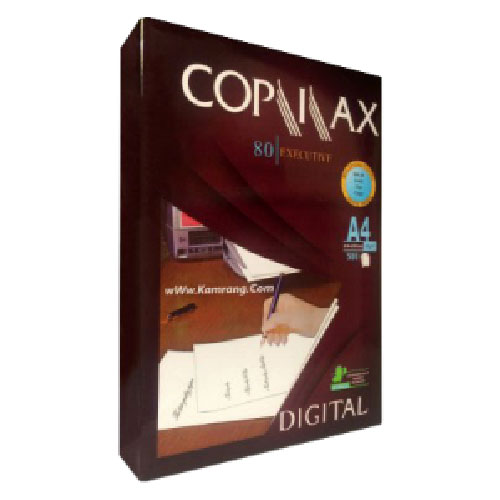
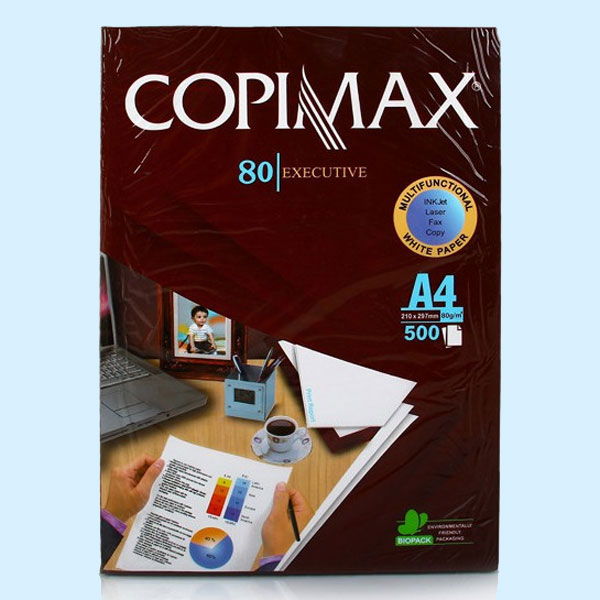
شرکت اصلی و تولید کننده برند کاغذ کپی مکس (COPIMAX) یک شرکت اندونزی می باشد. متاسفانه تولید کننده های دیگری با رول های دیگری بخصوص در کشور ما ایران با نام کپی مکس کاغذی را به فروش می رسانند ولی مشاهده می کنید که از کیفیت و مرغوبیت مطلوبی برخوردار نیست.
کاغذ کپی مکس (COPIMAX) یکی از پر مصرف و پر تیراژ ترین کاغذهای جهان می باشد که به دلیل مرغوبیت و کیفیت بسیار عالی آن باعث جذابیت و فروش بسیار فوق العاده آن در سراسر جهان شده است.
در ایران این کاغذها هم به شکل اصلی و هم در قالب فرعی به فروش و با قیمت های متفاوت در بازار عرضه می شود. علت تفاوت قیمت ها در بازار تنوع و جنس کاغذ و همچنین شیوه برش آن می باشد. شما مشتریان گرامی می توانید به صورت آنلاین در مرکز چاپ متین سفارش خرید کاغذ ثبت کنید.
مشخصات کاغذ کپی مکس :
- کشور سازنده: اندونزی
- وزن کاغذ: ۸۰ گرمی
- سایز کاغذ: ۲۱ * ۲۹٫۷
- میزان سفیدی: ۱۰۲ – ۱۰۴%
- اندازه های بین المللی : A4 ، A3 ، A5
- رنگ کاغذ: سفید
- رنگ جعبه: قرمز
- قابل استفاده: قابل استفاده برای پرینتر های جوهر افشان و لیزری
- ضخامت: ۱۰۳ – ۱۱۰ UM
- تعداد ورق در هر بسته: ۵۰۰ عدد
- تعداد هربسته در هر کارتن: ۵ بسته
کیفیت تولید کاغذ کپی مکس در ایران

برخی از جنس های کپی مکس فرعی موجود در بازار از مرغوبیت خوبی برخوردار نمی باشد و به رنگ سفیدی مطلق نمی باشد و این زردی کاغذها به دلیل وجود فیبرهای بسیار پایین در این رول های کاغذها می باشد.
ایراد دیگر این نوع کاغذهای غیر اصلی این است که به دلیل برش بسیار نامنظم و هم تراز نبودن اینها باعث می شود در هنگام چاپ در دستگاه پرینت گیر کند و آسیب های جدی به پرینتر شما وارد کند و عمر دستگاه های شما را کم می کند. ایراد دیگر این کاغذها این است که در هنگام چاپ های سری و زیاد کاغذها بهم می چسبند و در هنگام چاپ چندتا کاغذ از دستگاه خارج می شود که باعث اخلال در پرینتر شما می شود.
برخی از رول های کپی مکس از کشورهای چین – برزیل – پرتغال و اندونزی وارد ایران شده و در تهران و اصفهان برش و بسته می شوند که البته برخی از این محصولات نیز از مطلوبیت خوبی برخوردار هستند و خوب بودن این کاغذها به کشور وارد کننده این رول ها بستگی دارد. اگر از کشور اندونزی این رول ها وارد بشوند معمولا از مطلوبیت بسیار خوبی برخوردار هستند.
ویژگی ها و مزیت های کاغذ کپی مکس
این کاغذ ها در گرم های ۷۵ تا ۸۰ گرمی وارد بازار و سپس برش داده می شوند و هریک در بسته بندی های جدا قرار می گیرند.
برخلاف محصولات فرعی کپی مکس (COPIMAX) که به آنها اشاره شد ، این محصول به دلیل مرغوبیت بسیار خوبی که دارند در ایران بسیار محبوب و زیاد مورد استفاده قرار می گیرد و جز کاغذهای پرمصرف در ایران محصوب می شوند.
به دلیل قیمت پایین این کاغذ A4 و جنس بسیار عالی که دارند در بازار کاغذ ایران از جذابیت فوق العاده ای برخوردار است و بسیاری از سازمان و نهادهای بزرگ و کوچک چندین سال است که از این نوع برند برای مصارف چاپی و کاغذی خود استفاده می کنند.
برخی مزیت های کاغذ کپی مکس (COPIMAX)
- این نوع کاغذ بیشتر برای پرینترهای لیزری و در حجم بالا طراحی شده است.
- کنتراس رنگی تصاویر با وضوح و کیفیت بسیار بالایی بر روی این کاغذها به چاپ می رسند.
- از سفیدی بسیار بالای و فوق العاده ای برخوردار است و برای چاپ تصاویر و متون بسیار مناسب می باشد.
- سرعت چاپ و کپی بسیار بالا هم در پرینترهای لیزری و هم جوهر افشان و نیز به دلیل ضخامت و کیفیت بسیار بالای آن قابلیت چاپ دو طرف بر روی هر برگ از کاغذ وجود دارد.
تفاوت فرم عمومی و اختصاصی
شاید هنگامی که قصد دارید بخشی از خدمات چاپی خودتان را در قالب چاپ افست انجام بدهید حرف هایی در مورد فرم عمومی و اختصاصی به گوشتان خورده باشد.
ما در مقاله تفاوت فرم عمومی و اختصاصی در چاپ افست قصد داریم ابتدا توضیحاتی در خصوص فرم های عمومی و اختصاصی و پس از تعریف هر یک از این فرم ها به مزایا و محاسن هریک از این فرم ها و نکاتی در مورد هریک از این موارد نکاتی برای شما بیان بکنیم.
انتخاب درست و متناسب با بودجه سازمانی شما می تواند یک انتخاب درستی به شما برای یک چاپ خوب و معقول و با کیفیت به شما بدهد.
ما در مقالات گذشته توضیحاتی در خصوص تفاوت چاپ افست و دیجیتال برای شما بیان کردیم و قصد داریم در این مقاله تفاوت فرم عمومی و اختصاصی بیشتر وارد جزئیات در بخش چاپ افست بشویم و امیدوار هستیم در مقالات آینده جزئیات بیشتر از چاپ های دیجیتال برای شما بیان بکنیم.
فرم عمومی در چاپ افست
در فرم های عمومی به مجموعه اقدامات و فعالیت هایی که سبب کاهش هزینه با به اشتراک گذاشتن سایر فایل ها درون یک فرم چاپی که نسبت به نوع رنگ فایل ها تفکیکی صورت نمی گیرد فرم عمومی گفته می شود.
در فرم های عمومی براساس میانگین رنگی فرم تقسیم و تنظیم می شود یعنی به گونه ای که نسبت به مانیتور استاندارد چیزی در حدود ۱۵ درصد اختلاف رنگ می تواند داشته باشد.
به دلیل تغییراتی که در فرم های عمومی در بازه های زمانی از جمله ( جوهر – جنس کاغذ – روکش و … ) ممکن صورت بگیرید هر فرمی در بازه های زمانی مختلف اگر باهم ۱۵ درصد اختلاف رنگ داشته باشد نسبت هر دو فرم با هم چیزی در حدود ۳۰ درصد ممکن است اختلاف رنگ داشته باشد.
در فرم های عمومی شما می توانید قبل از چاپ مشخصات ریز سفارش خودتان را از جمله جنس و بافت و ضخامت کاغذ ، روکش بکار رفته برروی آن را انتخاب بکنید ولی انتخاب هریک از این محصولات براساس موجودی بازار می باشد لذا باید به این نکته توجه بکنید که براساس موجودی بازار تفاواتی ممکن است در آن صورت بگیرد.به این معنی نیست که ممکن است کوتاهی در فرم های عمومی صورت بگیرد به این معنی می باشد که ممکن است در یک بازه زمانی یک نوع و یک جنس کاغذ و با یک زیر دستی در بازار موجود باشد در بازه زمانی دیگر جنس و زیر دستی متفاوتی وجود داشته باشد ولی از نظر گرماژ یک جنس کاغذ می باشد.
فرم اختصاصی در چاپ افست
به فرمی که بصورت خاص و اختصاصی فقط طرح و خدمات شما در یک فرم چاپی قرار بگیرید چاپ اختصاصی گفته می شود. در چاپ اختصاصی فرم خودتان را به هر شکل و هر نحوه ی که بخواین امکان چاپ وجود دارد . این امکان فقط محدود به شکل و طرح چاپی شما نمی شود به جنس و رنگ و ابعاد و سایر موارد می توانید در چاپ اختصاصی انجام بدهید.بطور کلی در چاپ اختصاصی اکثر خواسته های شما برآورده می شود.
رنگ ها در چاپ اختصاصی بسیار نزدیک به آن چیزی که خودتان می خواهید در خواهد آمد البته این به انتخاب درست شما در رنگ بشدت بستگی دارد وجود چاپ اختصاصی به این معنا نیست که ضعف های در طراحی صورت گرفته را جبران بکند فقط صرف هزینه زیاد پرداخت کردن در چاپ اختصاصی و از خدماتی که چاپ اختصاصی به شما ارائه می دهد استفاده نکنید عملا هزینه ای که پرداخت کرده اید بلااستفاده می باشد.
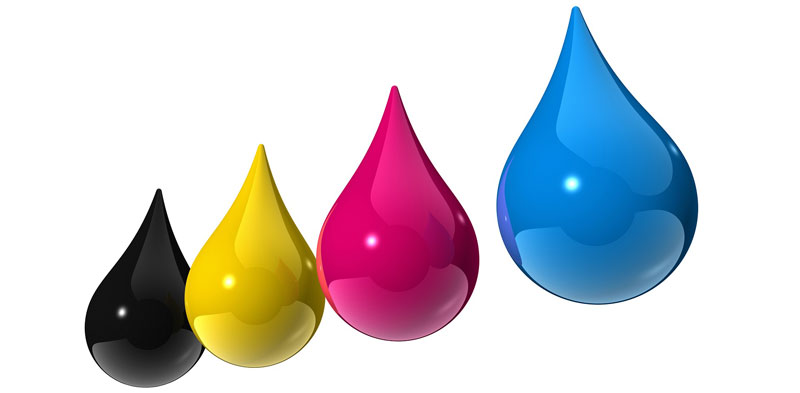
تفاوت های بین فرم عمومی و اختصاصی در چاپ افست
۱-هزینه فرم های اختصاصی نسبت به فرم های بشدت بالا تر می باشد.استفاده از فرم های اختصاصی زمانی به صرفه تر می باشد که در حجم بسیار بالا و یا در تنوع بسیار زیاد صورت بگیرد والا در حجم و تیراژ پایین اصلا به صرفه نمی باشد.
۲-در فرم های عمومی امکان پرتی بین ۷ تا ۱۰ درصد وجود دارد به دلیل اینکه در فرم های عمومی طرح ها در کنار هم قرار میگیرد و در هنگام برش و بسته بندی این پرتی ممکن است به وقوع بپیوندد ولی در فرم های اختصاصی در بعضی از مواقع ممکن است بیشتر از درخواست شما خروجی بدهد مثلا اگر ۱۰۰۰ عدد چاپ کارت ویزیت ، ۱۰۰۰ عدد چاپ بروشور ، ۱۰۰۰ عدد چاپ تراکت به شما ۱۰۰۰ عدد چاپ سربرگ بصورت اضافه خروجی بدهد.
۳-در فرم های اختصاصی امکان حضور ناظر وجود دارد که این امکان در فرم های عمومی وجود ندارد.
۴-نکته ای که در توضیحات هر یک از فرم ها گفته شد در فرم های عمومی چند کار در یک فرم یا به اصطلاح در یک شیت چینده و سپس چاپ می شود که در فرم های اختصاصی این اتفاق صورت نمی گیرد فقط طرح و خواسته شما چاپ می شود و همین امر سبب دقت رنگی در کار شما می شود.
۵-در فرم های عمومی شما محدودیت در انتخاب جنس و سایز و شکل را خواهید داشت مثلا شما فقط محدود به جنس هایی که موجودی چاپخانه دارد می توانید انتخاب بکنید ولی در فرم های اختصاصی اصلا این محدودیت وجود ندارد و شما هر جنس کاغذ در هر گرماژ و با هر روکشی می توانید انتخاب و سفارش خودتان را چاپ بکنید.
۶-در فرم های عمومی تست رنگ به آن شکلی که در فرم های اختصاصی هست در فرم های عمومی وجود ندارد. چون فرم اختصاصی آن فرم مخصوص شما می باشد این امکان وجود دارد یک نمونه چاپی را شما قبل از چاپ مشاهده بفرمایید و بعد از تایید کل سفارشتون رو چاپ بکنید ولی در فرم های عمومی چون فرم عمومی و مخصوص به یک نفر نیست و نمیشود تایید تست رنگ را به همه افراد نشان داد تست رنگ در فرم های عمومی کاربرد ندارد.
۷-در چاپ های اختصاصی اگر فاصله چاپی شما حتی یک سال هم به طول بینجامد این ضمانت وجود دارد که دقیقا عین رنگ شما که در سال گذشته چاپ کرده اید خروجی بدهد ولی در فرم های عمومی به سبب اختلاف رنگ تا ۱۵ درصد ممکن است سفارش چاپی شما در حد فاصل یک روز هم با هم اختلاف رنگ داشته باشد.
نکته آخر
ما در مقاله تفاوت فرم عمومی و اختصاصی سعی کردیم تمامی مطالبی که می شود در خصوص فرم های عمومی و اختصاصی برای شما بیان بکنیم بیان کردیم و امیدوار هستیم تفاوت فرم عمومی و اختصاصی را خوب متوجه شده باشید و بتوانید یک انتخاب درست و مفیدی داشته باشید.
نکته کلیدی که شما باید به آن توجه داشته باشید انتخاب شما بین فرم های عمومی و اختصاصی است انتخاب بین این دو فرم ها باید زمانی اتفاق بیافتد که یا حجم سفارش چاپی شما بالا ۱۰ هزار عدد و یا تنوع چاپی شما زیاد باشد در این شرایط سعی کنید از فرم های اختصاصی برای سفارش چاپی خود استفاده بکنید ولی برای زمان هایی که حجم سفارش شما کم و در زمان محدودی و یا دقت رنگ از اهمیت کمی و هزینه چاپی برای شما از اهمیت زیادی برخوردار می باشد از فرم های عمومی استفاده بکنید.
مزایا و معایب صنعت چاپ
حتی اگر قبلاً آن را نشنیده باشید ، ولی گذشتگان ما چنین می گفتند که دوران چاپ به پایان رسیده است. اما بسیاری از متخصصان در حوزه بازاریابی ،صنعت چاپ بعنوان یک رسانه قدرت مند در عرضه بازاریابی می باشد و همچنان بعنوان یک ابزار قدرتمند از آن یاد می شود شما باید به این نکته برسید که وجود صنعت چاپ برای هر سازمان و حتی مشاغل کوچک امری ضروری و اجتناب ناپذیر می باشد. ما قصد داریم در این مقاله مزایا و معایب صنعت چاپ را برای شما بیان بکنیم و امیدوار هستیم این معایب و مزایا به شما کمک بکند که بتوانید تصمیم درستی در این زمینه بگیرید.
قدرت ماندگاری رسانه های چاپی
در دهه ۱۹۲۰ ، نوایان گفتند که رسانه های چاپی با آغاز رادیو که در آمریکا شکل و تقریبا توسعه پیدا کرده بود گفتند صنعت چاپ به پایان رسید. همین مطلب را در سال های بعد که تلوزیون شکل گرفت صحبت از پایان صنعت چاپ به میان آمد. از قرن بیستم تا قرن بیست و یکم ، بسیاری از مردم با صدا و تصویر در ارتباط بودند که اینترنت به خانه های مردم آمد و هر کس اینترنت را پایان رادیو و تلوزیون مطرح می کردند علت اصلی آن این بود که اینترنت شیوه جمع آوری اطلاعات را دگرگون کرد. اما همه این تغییر و تحول ها که تقریبا ۱۰۰ سال به طول انجامید رسانه های چاپی نه تنها زنده و خوب هستند ، بلکه بسیاری از مردم می گویند که این رقابت با استفاده از منابع آنلاین و رسانه های اجتماعی دوباره تقویت شده است.
ما در مقالات گذشته در خصوص نحوه و ضرورت صنعت چاپ مطالبی را برای شما بیان کردیم و سعی در آن مقاله توضیحات زیاد و تکمیلی را برای شما بیان کرده باشیم. ولی در مقاله مزایا و معایب صنعت چاپ قصد داریم نکات قوت و ضعف این صنعت را برای شما بیان بکنیم و امیدوار هستیم برای شما مفید و پر فایده باشد.
مزایای استفاده از رسانه های چاپی
بسیاری از محققان و مفسران در عرصه صنعت چاپ بر این عقیده هستند که هنوز صنعت چاپ بعنوان یکی از ابزارهای اصلی و کلیدی در عرضه بازاریابی و تبلیغات می باشد. این به این معنی نیست که همه نوع فعالیت در این زمینه دارای اعتبار می باشد. اما آگهی های تبلیغاتی همچون چاپ تراکت و … تاثیر قابل توجهی در بین مردم دارد و همچنین بر این باور هستند که صنعت چاپ باور و قابل اعتماد تر از رادیو و تلویزیون و اینترنت می باشد زیرا صنعت چاپ بصورت رو در رو و مستقیم با بطن مردم در ارتباط هست و همین امر سبب محبوبیت بیشتر این صنعت می شود.
ارسال پیام در قالب صنعت چاپ
شما می توانید انواع پیام ها در قالب چاپ کارت ویزیت ، چاپ بروشور و درون چاپ پاکت و … برای مخاطبین خود مطالبتون برای مشتریان خود ارسال بکنید. شما می توانید تمامی مطالب و خدمات خودتون را می توانید برای مخاطبین خود ارسال بکنید. هیچ رسانه ای به شما این امکان را نمی دهد که پیام های خودتان را بصورت مستقیم به مخاطبین خود ارسال بکنید. تحقیقات رسانه ای مدتهاست که نشان می دهد رسانه های چاپی تأثیر گذری بسیار زیادی برای مخاطبین خود خواهند داشت. شما می توانید پیام خودتان را در قالب بخش های مختلف از صنعت چاپ با هزینه کم به مخاطبین خود منتقل بکنید.
تاثیر گذاری زیاد
بسیاری از افرادی که تبلیغات شما در قالب صنعت چاپ مشاهده می کند از تاثیر گذاری بسیار زیادی برخوردار هستند. وقتی به محصول و یا خدمات شما در سطح جامعه می افتند به یاد آن تبلیغاتی که شما در سطح جامعه کردید می افتید. وجود تاثیر گذاری بر مصرف کننده به حدی هست که وقتی محصول و یا خدمات شما را مشاهده می کند به راحتی می تواند به خدمات و یا محصول شما اعتماد بکند.
هزینه کم در تبلیغات
صنعت چاپ بیشتر برای سازمان و نهادهایی که در بخش کوچیک فعالیت می کنند بسیار مفید و به صرفه می باشد. زیرا تبلیغاتی که در رادیو و تلویزیون و یا در شبکه های اجتماعی صورت می گیرد به شدت گران تر و حتی دامنه فعالیت را بشدت وسیع می کند. در حالیکه شاید شما احتیاج نداشته باشید شهر یا منطقه ای دیگر تبلیغات شما را مشاهده بکند چون قرار نیست شما بصورت سراسری خدمات بدهید شاید شما بخواهید در قالب یک محدوده مشخص با یکسری افراد مشخص تبلیغات خودتان را شروع بکنید که صنعت چاپ این مزیت را دارد که در رسیدن به مشتری هدفتون به شما کمک بکند.
تبلیغات بدون وقفه
رسانه های چاپی این قابلیت را دارد که می تواند بازاریابی بدون وقفه داشته باشد.شما می توانید به طرق مختلف این بخش بازایابی را بدون وقفه ادامه بدهید. برای مثال شما می توانید در قالب تبلیغات روزنامه ای و بعد توسط چاپ بروشور و همچنین با ارسال نامه در قالب چاپ سربرگ و قرار دادن در پاکت در قالب چاپ پاکت تبلیغات بدون وقفه خودتان را ادامه بدهید.
اما تبلیغات تلویزیونی نوعی بازاریابی با وقفه است. زیرا به دلیل قیمت بالا و محدودیت هایی که در تبلیغات تلویزیونی وجود دارد شما نمی توانید تبلیغات بدون وقفه و در حوزه های مختلف انجام بدهید.
معایب موجود در صنعت چاپ
رقابت برای جلب توجه مخاطب
تحقیقات علمی در سطح جهان نشان میدهند که اکثر مردم در طول روز همزمان با چندین منبع مختلف از صنعت چاپ گرفته تا رادیو ، تلویزیون ، فیلم و سریال ، شبکه های اجتماعی و … درگیر هستند. صاحبان آن منبع ها همیشه درگیر این مسائل هستند که بتوانند ذهن مخاطبین خودشان را به سمت منبع خود جذب بکنند. صاحبان مشاغل زرنگ و دانا سعی می کنند از ترکیب منابع مختلف برای جذب بازاریابی خود بهره بگیرند یا حداقل با استفاده از چند منبع مختلف کار بازاریابی خودشان را پیش می برند.
رسانه های چاپی به زمان طولانی تر نیاز دارند
بدون تردید رسانه های اجتماعی سرعت بسیار بالایی نسبت به رسانه های چاپی دارند. شما می توانید در عرض چند دقیقه تمام فضاهای مجازی و شبکه های اجتماعی را در بخش وسیعی پر از تبلیغات خودتان بکنید اما تبلیغات چاپی باید متن تبلیغات تنظیم و سپس تولید و توزیع بشود. با دانستن این موضوع ، صاحبان مشاغل کوچک باید براساس آن برنامه ریزی و زمان بندی بکنند.
رسانه های چاپی مداوم در معرض مخاطبین باید قرار بگیرد
رسانه های چاپ ی باید به گونه ای باشد که مدام در معرض دید مخاطبین قرار بگیرید بخاطر گسترش تبلیغات در منابع مختلف برای اثر پذیری و حک شدن در ذهن مخاطبین باید این تبلیغات بصورت مدام انجام بشود و این مدوامت باید به گونه ای باشد که در یک بازه های زمانی مشخصی این تبلیغات انجام بشود.
در انتخاب رسانه ها با احتیاط عمل بکنید
از آنجایی که کسب درآمد با دشواری صورت می گیرد و هر صنعتی برای رشد نیازمند تبلیغات می باشد شما باید در انتخاب شیوه بازاریابی و انتخاب منابع نهایت دقت را داشته باشید. تحقیقاتی که در سال های گذشته صورت گرفته تاثیر پذیری صنعت چاپ کاهش داشته و شما نباید تنها تبلیغات خودتان را فقط در حوزه صنعت چاپ محدود بکنید. اما بعضی از مشاغل تنها بهترین راه برای جذب مشتری و بازاریابی تبلیغات کاغذی می باشد. اما شما باید متناسب با شغل خودتان منابع مختلف برای بازاریابی خودتان را مشخص بکنید.
ما سعی کردیم در این مقاله تمامی مزایا و معایب صنعت چاپ را برای شما بیان بکنیم و امیدوار هستیم شما با خواندن مزایا و معایب صنعت چاپ به نتیجه مطلوب در حوزه تبلیغات خود رسیده باشید و به راحتی بتوانید بهترین شیوه برای تبلغات در حوزه مشاغل خود رسیده باشید.
آموزش عکاسی به یادماندنی
سریع به تمام عکسهایی که در زندگی تان گرفته اید دوباره فکر کنید. قطعا شما نمی توانید همه آنها را به یاد داشته باشید؟ حتی شما نمی توانید بیشتر آنها را به خاطر بسپارید؟ پس کدامیک را به یاد دارید؟ احتمالا تعداد معدودی هستند که بلافاصله به ذهن شما خطور می کنند.داشتن یکسری عکس متین های زیبا و به یادماندنی و تکرار نشدنی که می تواند در یک مکان خاص ، عکس برداری با یک شخصیت برجسته و یکسری اتفاقات خاص دیگر که شاید به تعداد انگشتان دست باشد به یاد شما بیاید.
همه عکس ها به یاد ماندنی نمی باشد، در حقیقت بیشتر عکس ها به یاد ماندنی نیستند. فقط ممکن است با به اشتراک گذاری توسط یکسری از سرویس های مبتنی بر عکس مانند اینستاگرام، تصاویر و سفرهای خودتان را به اشتراک بگذارید. فکر می کنید چندتا عکس می توانید از حافظه تان توصیف کنید؟ یک یا دو؟ یا اصلا هیچ!!!
به عنوان یک عکاس قصد دارید عکس هایتان به یاد ماندنی باشد؟ احتمالاً شما باید دلیل اصلی عکس گرفتن در وهله اول را بدانید. آیا به این دلیل است که می خواهید خاطرات خود را حفظ کنید ، یا به این دلیل که می خواهید هنری خلق کنید که شخص دیگری از آن یاد کند. بنابراین ایجاد تصاویری که مدت ها بعد در ذهن بیننده شما باقی بماند ، احتمالاً مهمترین چالش یک عکاس می باشد که با آن روبرو هستید. بیایید ببینیم چگونه … ما قصد داریم در مقاله روش داشتن عکس به یادماندنی یکسری آموزش عکاسی به یادماندنی برای شما بیان بکنیم. و امیدوار هستیم آموزش عکاسی به یادماندنی برای شما مفید و سودمند باشد.
چه چیزی باعث به یادماندنی عکس می شود
چند سال پیش ، MIT یک مطالعه ای را به پایان رسانید که در آن این سری سؤالات را مطرح می کرد. محققان مجموعه ای را در حدود ۱۰،۰۰۰ تصویر جمع آوری کردند که در ژانرهای مختلف از مناظر گرفته تا عکسهای صاف و بی نظیر از مردم و تصاویر منظره و عکس از بنا و … در آن حضوری دارد. از آزمونی هایی که درباره این تحقیق همیشه سوال و خواسته می شود برای یکبار همه این عکس ها را ببینید.
و از آنها درباره آن تصاویری که مشاهده کردند پرسیده می شود و این افراد بیشتر تصاویر به یادگار مانده از مردم در ذهن هایشان به خاطرات مانده است و پس از آن عکس هایی از فضای داخلی و بیرونی ساختمان و عکس های از اشیاء استاتیک. و اگر عکاس از مناظر چشم نواز هستید این نوع عکس ها از نظر به یاد ماندنی در رتبه های آخر قرار دارند.
این بدان معنا نیست که اگر می خواهید عکس هایی به یاد ماندنی ایجاد کنید ، باید روی عکس های مردم تمرکز کنید ، اما سعی کنید از عکس های مناظر عاری از مردم تا جایی که برای شما مقدور می باشد استفاده نکنید به این معنی نمی باشد که اصلا عکس های منظره نگیرید ولی همچنین به یاد داشته باشید که این یک مطالعه تحقیقاتی علمی و آکادمیک بود که لزوماً شامل آن دسته از عکسهایی نبود که مطابق با استانداردهای باکیفیت باشند ، بنابراین نتایج فقط به جواب سوال بزرگتر اشاره نمی کنند.
چگونه عکس های خودمان را به یادماندنی بکنیم
چند عامل وجود دارد که تقریباً می تواند یک عکس به یاد ماندنی را تضمین کند ، و همه آنها به یک چیز ختم می شود:
وجود احساسات
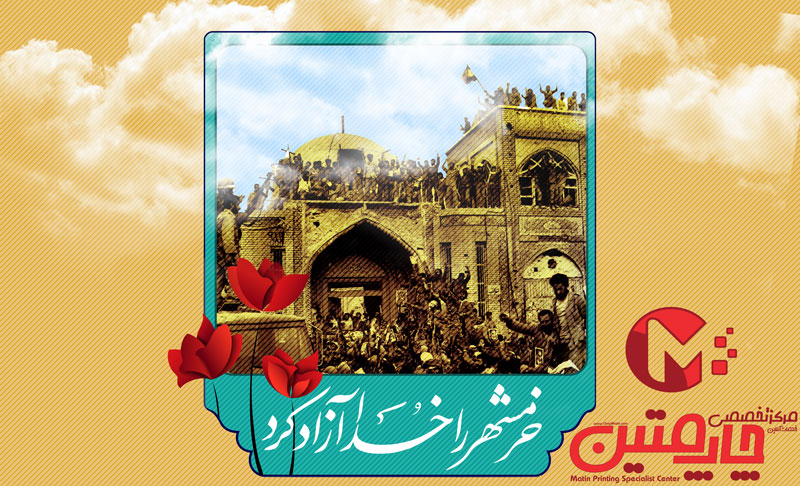
شاید مهمترین و بزرگ ترین عامل ماندگاری عکس ها وجود احساسات در عکس باشد. احتمالاً به همین دلیل است که عکس از یک منظره زیاد به یادماندنی نباشد. در حالی که مطمئنا مناظر می توانند احساس آرامش و هیجان را به ما منتقل بکند، غالباً آن احساسات خام و شدید را که یک عکس از یک شخص می تواند داشته باشد نخواهید داشت.ما قصد داریم به یکسری از عکس های به یادماندنی در ذهن برخی از افراد نگاهی بیندازیم و نکاتی که سبب به یادماندنی شدن آن شده است برای شما مطالبی را بیان بکنیم. عکس اول: بالا بردن پرچم ایوو جیما عکس نمادین که الهام بخش یادبود جنگ دریایی ایالات متحده در ویرجینیا بود. این عکس به یاد ماندنی است زیرا یک لحظه احساسی را در جریان یکی از مهمترین نبردهای جنگ جهانی دوم به تصویر می کشد. تصویری از چندین مرد که در تلاش برای بالا پرچم را به ما الهام می کنند زیرا این نماد جنگ است. به یاد ماندنی است زیرا می توانیم به آن نگاه کنیم و تصور کنیم که آن سربازان باید در آن لحظه و در آن لحظات قبل و بعد از برافراشتن پرچم چه چیزی را تجربه کرده باشند. خلاصه اینکه ، یک تن از احساسات در آن تصویر وجود دارد ، که بخشی از این است که چرا اینقدر فراموش نشدنی است. آن عکس انقدر احساسات وطن دوستی و پیروزی و رسیدن به موفقیت با تمام مشکلات و سختی وجود دارد که بسیاری از این عوامل را به شما منتقل می کند. در جنگ ۸ ساله ایران هم پر از این عکس های توام با احساسات و وطن دوستی می باشد و در ذهن تمام مردم ایران این تصاویر غرور آویز موج می زند. ساخت پلی که سبب آزادی خرمشهر شد و یا عکسی که پس از آزادی خرمشهر که در پرچم ایران بالای مسجد خرمشهر نصب شده است شاید در ذهن همه ایرانیان نقش بسته است.
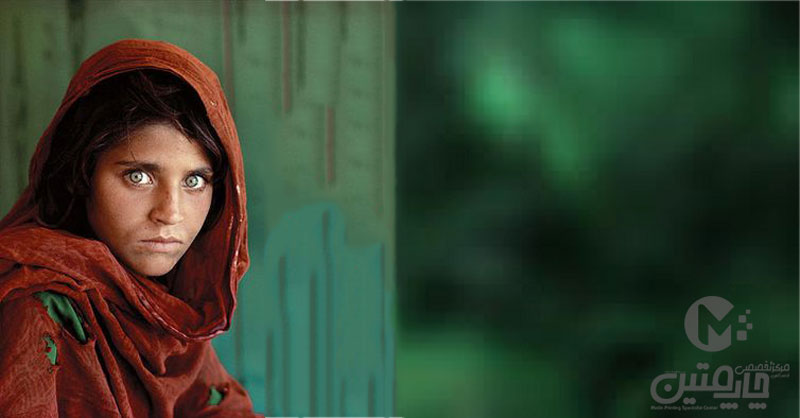
عکس از دختر افغان به همان اندازه می تواند به یاد ماندنی می باشد ، هرچند احساسات کمتری در آن عکس می باشد. این تصویر (که برای اولین بار در سال ۱۹۸۵ در جلد National Geographic ظاهر شد) هم زیباست و هم آزار و اذیت هایی را می توان در چهره دختر خواند ، که پر از ترس ، عصبانیت ، عدم اطمینان و شجاعت است ، همه افراد در ابتدا رنگ خیره کننده چشم دختر هر بیننده را به خود جلب می کند و فضا را برای رسیدن به تمام آن احساسات فراهم بکند و این نتیجه الهاماتی که از آن تصویر می توان گرفت.
ناهار در بالا ی یک آسمان خراش شاید به خاطر احساسی که در بیننده بوجود می آورد به یاد ماندنی باشد – یک احساس عالی از مردانی که از یک وعده غذایی بعد از ظهر لذت می برند درحالیکه در معرض خطر هستند و هر لحظه ممکن است به کام مرگ بیفتند. تصویر باعث ایجاد احساس اضطراب در بیننده می شود و این به نوبه خود باعث می شود عکس به یادگاری بشود. چاپ عکس این مدل تصاویر و یا چاپ عکس روی شاسی قرار دادن این تصاویر به یادگار کردن و در ذهن افراد کمک می کند.
عکاسی از مردم
مردم مملو از درام و احساسات هستند ، از احساسات لطیف گرفته تا نه چندان ظریف. به تمام عکس های زیبا و جذاب خانوادگی که تا حالا گرفته اید فکر کنید و ببینید کدام یک از آنها را بهتر دوست دارید؟ قطعا شما عکس های بچه هایی که توی خیابان هستند برای شما به یادماندنی و جذاب نخواهد بود ولی در عوض عکس چهار ساله خودتان که بصورت تعجب و حیرت زده به آتش بازی داره نگاه می کنه برای شما جذاب تر می باشد و شما آن عکس را انتخاب میکنید.
ثبت احساسات در مردم بسیار ساده است اگر شما به یاد داشته باشید چند قانون وجود دارد: ثبت واقع و اتفاقی که خود به نوبه خودش با ارزش و به یادماندنی می باشد می تواند کمک زیادی به ثبت تاریخی و ثبت در ذهن مخاطبین شما بکند. برای مثال عکس از یک قفس پر از پرنده در مقایسه با عکس در حین آزادی یک پرنده چقدر می تواند به زیبا و به یادماندنی باشد. در بیشتر مواقعی که تصاویر به یادماندنی می شود وجود افراد و یا اتفاقاتی که در آن تصویر می افتد سبب به یادماندنی عکس می کند .خیلی بیشتر از تصاویر که افراد آن را ثبت می کند در واقع هیچ کاری انجام نمی دهند. افرادی که مشغول فعالیت خاصی در آن تصویر هستند سبب می شود یک عکس به یاد ماندنی تر و چاپ عکس بهتری و زیبا تری داشته باشد. ما در مقاله در خصوص این که چگونه توی عکس قشنگ بیافتیم مطالبی در خصوص این مورد برای شما بیان کردیم. شما فقط عکس گرفتن از حالات و اتفاقات و احساسات افراد می توانید عکس خودتان را ماندگار بکنید.
عکس از بَنا
معماری کاری پیچیده و دشوار است. و عکس برداری از بنا ها و معماری های ساختمانی علاوه بر دشواری که دارد سبب ماندگاری آن عکس می شود این عکس های افراد اغلب فوراً و بی نظیر هستند. عکاسی از برخی از مکان ها و بنا ممکن است تا چند وقت قبل اصلا توجهی به آن مکان و بنا نشده باشد گاهی اوقات با ثبت عکس زیبا از آن بنا سبب زیبایی و توجه بیشتر افراد نسبت به آن مکان می شود.
گنجاندن یک شخص در کنار یک ساختار بزرگ می تواند به مقیاس بیننده شما کمک کند و یک شخص یا گروهی از افراد نیز می توانند به فراهم کردن این زمینه کمک کنند.
همچنین می توانید با انتخاب زوایای عجیب و یا تمرکز بر روی خط سبب به یادماندنی کردن معماری کمک کنید. هنگام انتخاب نقطه از یک بنا از خود بپرسید که چند عکس از این ساختمان یا عکسهای مشابه از این نقطه گرفته شده است. اگر فکر می کنید ممکن است زاویه منحصر به فرد باشد ، از آن استفاده کنید. منحصر به فرد بودن سبب به یاد ماندنی بودن عکس شما می شود. شما می توانید با چاپ عکس فوری و یا چاپ عکس ارزان قرار دادن چاپ شاسی می توانید به ماندگاری هرچه بیشتر عکس کمک بکنید.
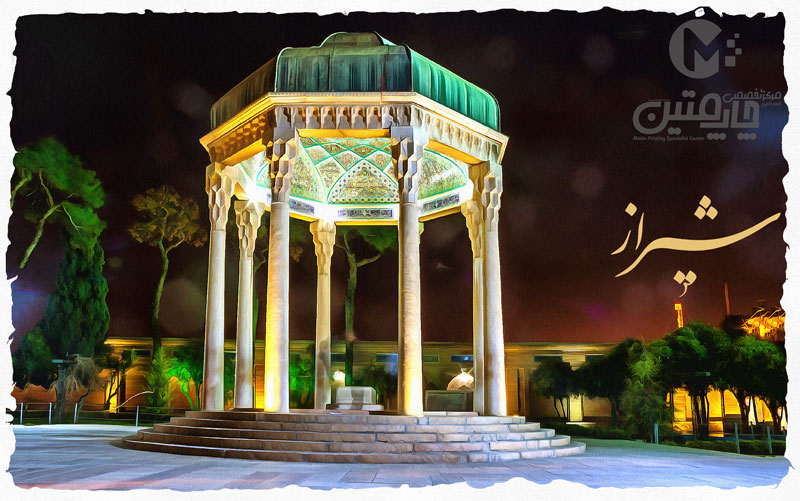
عکس برداری برخی از مکان ها ممکن است در شب بسیار به یادماندنی تر و زیبا تر باشد و کافی است شما تا شب صبر و از یک سه پایه استفاده کنید و ممکن است ساختمانی که در روز دید خوبی ندارد و یا اینکه از روز آن ساختمان زیاد عکس گرفته شده است از فرصت شب برای ماندگاری عکس خود کمک بگیرید. عکس برداری از شب شاید به خاص بودن عکس شما کمک شایانی بکند
وجود نور مصنوعی و طبیعی در آن ساعات پس از غروب آفتاب می تواند حس درام و رازآلودی را به عکس شما بدهد که ممکن است تنها با تغییر زاویه دید از مکان نتوانید یک عکس به یادماندنی ایجاد بکنید.
عکس برداری از طبیعت
شاید عکس برداری از طبیعت یکسری استعداد و توانمندی خاص خودش را می خواهد. ولی شما عکس برداری از یکسری از حیوانات و یا از یکسری از مکان ها سبب ماندگاری عکس شما نمی شود مثلا شما با عکاسی از یک آهویی که در یک دشت در حال خوردن چمن می باشد آن زیبا و به یادماندنی عکس را به شما نمی دهد ولی عکس برداری از آهویی که برروی دوپای خود در حال راه رفتن می باشد و یا شیری که در کنار یک ببر نشسته و … که در طبیعت به ندرت اتفاق می افتد سبب ماندگاری و جذابیت هرچه بیشتر عکس شما می کند. عکس از حیوانات باید مانند عکس برداری از انسان ها باید کاری انجام بدهند که سبب زیبایی به آن تصویر بشود والا عکس برداری از یک حیوان شاید آن زیبایی که فکر می کنید نداشته باشد.
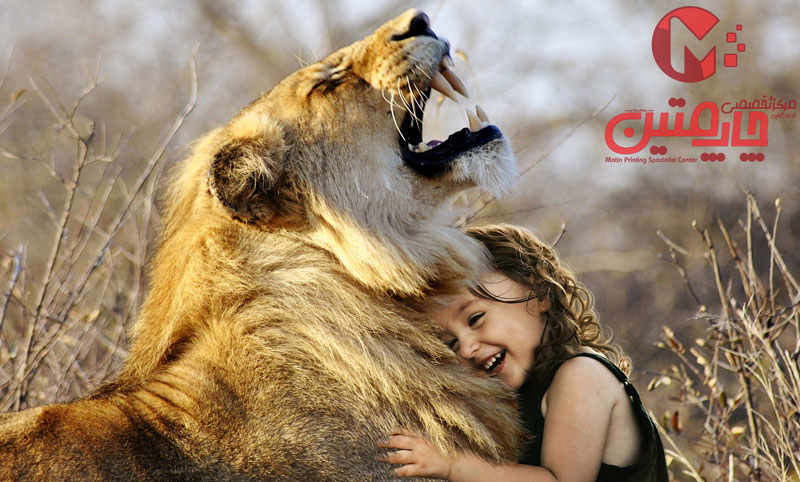
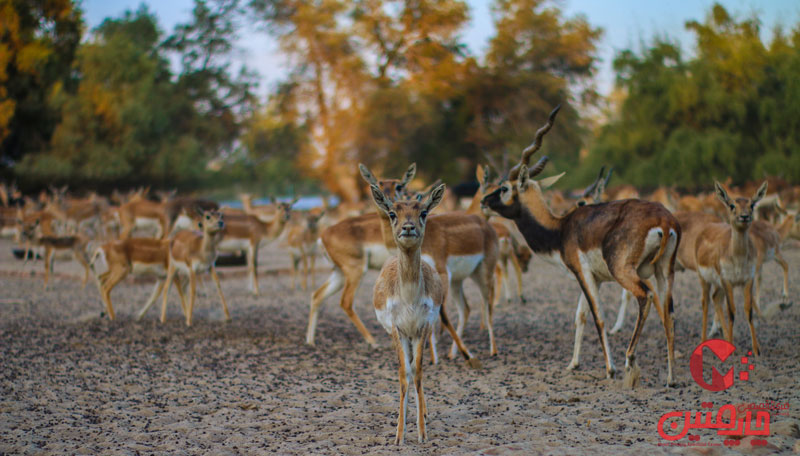
عکس برداری از هر اتفاق و یا از هر شی می تواند آموزش مخصوص به خودش را داشته باشد و ما سعی کردیم بخشی از این موارد را برای شما بیان بکنیم در مقاله آموزش عکاسی به یادماندنی و سعی کردیم روش داشتن عکس به یادماندنی را بطور کامل برای شما بیان بکنیم و همچنین شما می توانید با چاپ عکس روی شاسی ارزان و یا چاپ عکس با شاسی زیبا به این ماندگاری عکس کمک بیشتر بکنید. امیدوار هستیم مقاله آموزش عکاسی به یادماندنی برای شما مفید و سودمند باشد و شما بتوانید با خواندن آموزش عکاسی به یادماندنی نهایت لذت را ببرید و بتوانید یک عکس زیبا و به یادماندنی را چاپ و داشته باشید.